
今回運用を開始した TBS-464 の AWS バックアップにあたっては ChatGPT の提案をもとに設定を進めました。
提案の中には「なるほど!」と思う面もありましたし、「そこまでしなくても良いかな?」という思いもありましたが、ChatGPT の提案を積極的に取り入れたバックアップ構成となりました。いろいろ試してみて様子を見て設定を調整していこうという気楽に始めます。
(ただし、実は ChatGPT と相談しながら進めた最初のクラウドバックアップ構成には問題があり、ここではその後修正した内容をご紹介します。どんな問題があったのか?は別途紹介できれば、と考えています。)
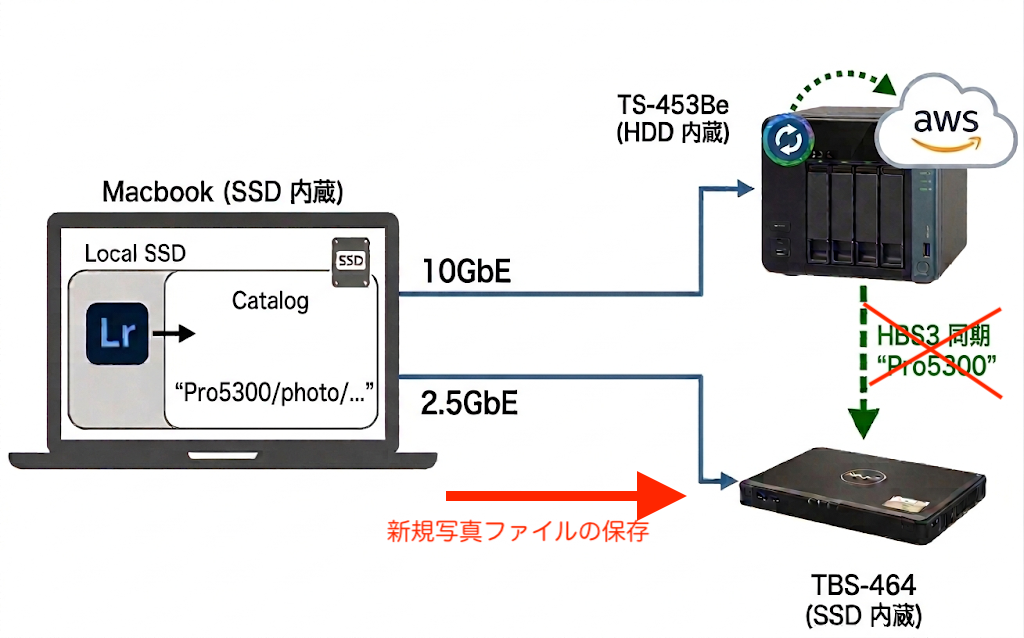

- 【既存の運用】TS-453Be から AWS バックアップ
- 【これからの運用】写真ファイルについてはTBS-464 の AWS バックアップ
- "Standard-IA" にバックアップ完了したので次は...
- 参考) AWS S3 ストレージクラスの比較
【既存の運用】TS-453Be から AWS バックアップ
ここで触れている「既存の運用」は、「写真ファイル」も「その他の重要ファイル」も TS-453Be に保存してあり、それぞれ TS-453Be から AWS の個別のバケットにバックアップしていた状況に基づきます。
バックアップ先は直接 S3 Glacier へ (コストは $3/月)
今まで TS-453Be の HBS3 で週次実行ジョブとして、NAS のバックアップを AWS の "S3 Glacier Deep Archive" (以下、deep archive) というストレージクラスに直接送っていました。
この "deep archive" の特徴はなんと言っても「安い!」ということ。写真のファイルだけではなく、音楽ファイルやその他バックアップしたいファイルを含めて月々 3$ 程度で、保存料は増えているのに料金は安くなってきているようです(ような気がします。除く為替レート。).

コスト面の話は別にしても、「今すぐクラウドから必要なファイルをダウンロードしたい」という運用が頻繁に想定される場合には不適ですが、基本的には「バックアップ」でありバックアップ先の個別ファイルへのアクセスは例外中の例外なので、私の運用では十分許容できる範囲のディメリットだと考えています。
"TBS-464 to AWS" のバックアップ開始後は "TS-453Be to AWS" の写真ファイルバックアップジョブは停止
この後説明するように、TBS-464 に保存した写真ファイルは TBS-464 から AWS にバックアップジョブを動かすので、TS-453Be 側の写真ファイルのバックアップジョブは停止します。
【これからの運用】写真ファイルについてはTBS-464 の AWS バックアップ
過去のバックアップ済みバケットは凍結。今後のバックアップは新規バケットに
新規に TBS-464 の HBS3 でバックアップジョブを作成する場合、保存先の AWS S3 のバケットを指定します。ここで、前回の記事でも触れたように既存のバケットを上書きするのではなく新規のバケットを作成しそこに保存する設定としました。
| 比較ポイント | 「既存バケット」上書きバックアップ | 「新規バケット」にバックアップ |
|---|---|---|
| 保存容量 | ⭕️ 既存容量方データ純増分が増えるのみ | 🔺既存容量の「倍」が出発点 (「既存バケット」を削除すれば容量削減できる。) |
| 懸念点 | ❌①別ジョブで同一保存先を使うにあたっての整合性? 🔺②新規バックアップ開始以前に戻すことが困難 |
⭕️コスト以外懸念材料なし (削除しなければ TS-453Be のバックアップも利用可能) |
上記の🔺や❌は主観ですが、私の認識ではそんな感じで捉えています。
ま、細かなことを言わずに、「当面そのまま取っておこ」ということにしました。
ここまでは私と ChatGPT の考えに違いはありませんでしたが、この先は私が考えていなかった AWS S3 の機能を ChatGPT が提案してきたので(面白そうだから)取り入れてみたものです。
「ライフサイクル」の設定で一旦 "Standard-IA" に保存。その後自動的に "deep Archive" へ移行
CatGPTは、
NAS からバックアップするストレージを「即時取り出しが可能だけれども低コストな "Standard-IA" 」とし、その後 AWS が自動的により低コストな deep archive に移行してくれる設定にしましょう!
と提案してきました。それを実現するのが AWS のライフサイクル (Lifecycle)機能です。 S3 のバケット単位に設定できます。
今まで私が使ってきた設定と比較すると以下のような感じ。
| 保存先クラス (*) | もともと使っていた設定 | ChatGPT の提案 |
|---|---|---|
| NAS からの保存先クラス (HBS3 のジョブで設定) |
deep archive | S3 Standard-IA |
| AWS内の長期保存クラス | そのまま deep archive | 一定期間後自動的に deep archive に移行 |
()「クラス」:S3 には利用目的に合わせてバケット(要はバケツ)の種類を複数「ストレージクラス」として提供しています。詳細は下記「参考)ストレージクラスの比較」参照」*
これは一定期間に「あ、やば!クラウドからダンロードしなくっちゃ!」と言うことがどれだけあるか?と言うこと。実際に誤って NAS のフォルダを削除したことは私も経験したことがあり、後で気づいて deep archive から「取り出し」&ダウンローしたことがあります。しかし移行タイミングの設定の自由度はあると言っても「一定期間」が過ぎたらどのみち deep archive だし、後で説明しますが NAS 側でも snapshot 機能を利用しようと考えているのでこの ChatGPT の提案にはかなりネガティブな印象を持ちました。ま、それでも「ちょっと便利そうな機能は使ってみよう!」と言う好奇心だけでライフサイクルの設定を取り入れることにしました。ちなみに、Standard-IA クラスに滞在するファイル数は増加していくことはないのでまぁ良いか、と。

バージョニングの設定もしてみた - 不要かもしれないが
上記の画面の右側に「非現行バージョンのアクション」がありますが、これも ChatGPT のオススメで利用してみることにしました。基本的には Lightroom で扱う写真ファイルは非破壊で更新されることはないし、これも後で触れる snapshot で機能的にはカバーされると思うのですが、今回は ChatGPT のオススメ通りにしました。

HBS3, AWS それぞれの事前設定においての注意点
HBS3 のバックアップジョブの作成や S3 バケットの作成などは素人はそうそう行うことはないのでいろいろ躓きます。 以下、私が見落としたり理解しにくいと感じた点です。
HBS3 ではバックアップ先ストレージクラスはジョブの新規作成時のみ指定可能。後から変更不可。
これを見落としてジョブを作成実行すると、バックアップはデフォルトの "Standard" ストレージクラスでバケットに保存されてしまいます。
この辺りの細かい指定方法は、少なくとも ChatGPT はあまり詳しくない(ChatGPT の言い草としては「QNAP のUI はよく変更になるから最新版の状況がよくわからない」らしい)ので、慎重に自分で指定可能項目はチェックしておいた方が良いと思います。

AWS S3 は設定できることが多過ぎて分かりにくいが、ai はよく知っている。
QNAP の設定 UI などより AWS コンソールのユーザーの方が圧倒的に多いからだと思いますが、ネットにも情報は多いですし ChatGPT でも手取り足取り指定方法を説明してくれます。仮に間違った設定をしても chatGPT から「設定画面を見せてください。→それはxxで設定した内容が間違っているからですね。」と的確に指摘してくれます。
それに比べ、HBS3 に限らず QNAP のコンソール UI である QTS においても、ChatGPT は設定項目を十分整合性を持って理解しているとは思えません。おそらくオンラインマニュアルなどは熟知しているものの、実際の UI に関してはオンラインでも十分な情報が無く、つぎはぎの知識を元にもっともらしいことを言ってくることを理解しておかないとハマります。
"Standard-IA" にバックアップ完了したので次は...
一晩かけてバックアップは完了し、AWS コンソールで確認した写真ファイルもちゃんと "Standard-IA" で保存できていることが確認できました。
あとは、Lifecycle の指定通り 30日後に Glacier Deep Archive に移行されるのか確認してみようと思います。
その前に次回は、NAS 側で snapshot の設定をしたお話を書いておこうと思います。


参考) AWS S3 ストレージクラスの比較
以下の表は Amazon S3 ストレージクラスの理解と管理 のページを ChatGPT が私のチャット履歴を元に‼️簡単にまとめてくれたものです。
ちょっと怖いですね...
| ストレージクラス | アクセス頻度 | 取り出し時間 | 最低保存期間 | 取り出し料金 | バックアップ用途 |
|---|---|---|---|---|---|
| S3 Standard | 高(頻繁にアクセス) | 即時 | なし | なし | ◎ 現役データ |
| S3 Standard-IA | 低(月1回程度) | 即時 | 30日 | あり | ◎ 今回の設定で使用(バックアップ直後の保存先) |
| S3 Intelligent-Tiering | 不明・変動 | 即時 | なし | なし(監視料金あり) | ○ アクセス頻度が読めない場合 |
| S3 One Zone-IA | 低(月1回程度) | 即時 | 30日 | あり | △ 再作成可能なデータ向け |
| S3 Express One Zone | 非常に高 | 即時(超低レイテンシ) | なし | なし | × NASバックアップ用途では通常不要 |
| S3 Glacier Instant Retrieval | ごく低い(四半期に1回程度) | 即時 | 90日 | あり | ○ アーカイブだが即時取り出し可能 |
| S3 Glacier Flexible Retrieval | 年1回程度 | 数分~数時間 | 90日 | あり | ○ 長期バックアップ |
| S3 Glacier Deep Archive | 災害時レベル(年1回未満) | 数時間~12時間程度 | 180日 | あり | ◎ 今回の設定で使用(Lifecycleで365日後に移行) |
※ 本記事では、バックアップ直後は S3 Standard-IA に保存し、 Lifecycle により S3 Glacier Deep Archive へ自動移行する構成を採用しています。
